
Pour toute la famille
Réunissez les souvenirs de votre famille dans une capsule temporelle
Chacun se souvient différemment d’une même journée. Rassemblez ces photos et ces histoires, mettez-les en page et choisissez une ouverture qui vous ressemble pour votre capsule temporelle.
Un exemple à vous approprier
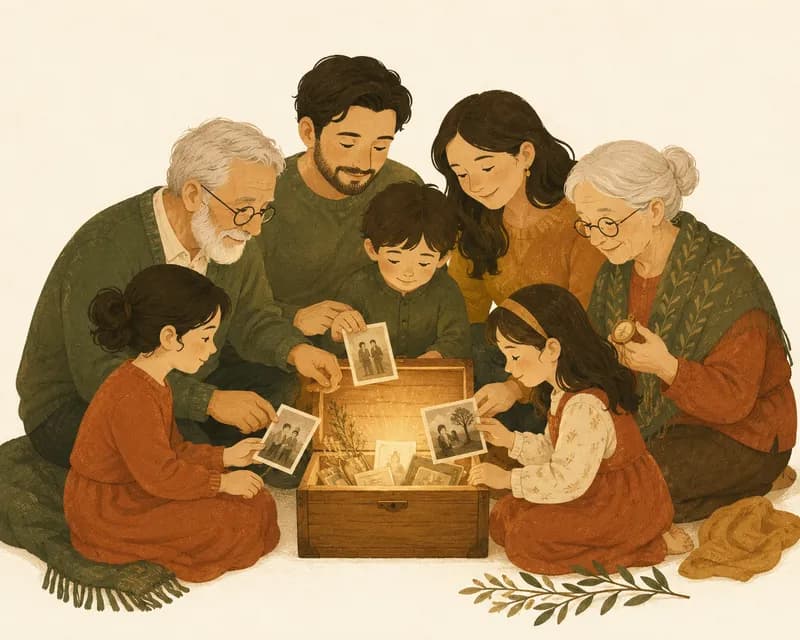
Imaginez une capsule appelée « Dimanche chez mamie ». Une page associe une photo de la cuisine à la recette dont chacun se souvient différemment. Une autre recueille la réponse de chaque personne à « Qu’est-ce qui t’a fait rire aujourd’hui ? ». Choisissez les prochaines retrouvailles comme date d’ouverture. C’est une idée pour vous inspirer avec vos propres photos et vos propres mots.
Créez-la en trois étapes
Commencez par un petit souvenir auquel chacun peut contribuer.
- Début : donnez un nom à votre capsule temporelle et choisissez à qui elle est destinée. Terminez cette étape pour enregistrer un brouillon.
- Souvenirs : ajoutez vos photos et ouvrez une page dans Designer pour disposer les photos et le texte. Pour créer ensemble, invitez d’autres personnes avec des droits de modification sur la section concernée.
- Sceller : choisissez vos conditions d’ouverture, relisez le souvenir et confirmez le scellement quand tout le monde a terminé.
Choisissez comment elle s’ouvre
Choisissez une date et une heure, une période, un mot de passe, une question ou un quiz. Pour des retrouvailles, combinez la date avec un mot de passe commun et choisissez Toutes pour exiger les deux. N’importe laquelle permet l’ouverture avec une seule condition ; Une surprise utilise une condition choisie au hasard. Les options de date et de période sont regroupées sous Date. L’ouverture selon le lieu arrive bientôt.
Une petite liste de souvenirs familiaux
Demandez une seule chose à chaque personne. Une petite contribution facilite le premier pas.
- Une photo d’un moment ordinaire.
- Quelques mots sur ce qui s’est passé juste avant la photo.
- Une recette, une expression ou une plaisanterie de famille avec vos propres mots.
- Une question à laquelle vous aimeriez que chacun réponde aux prochaines retrouvailles.
Connaître les limites
Free comprend un espace de stockage limité et une sélection de modèles. Les outils d’IA nécessitent Premium. Continuez à modifier votre brouillon avant de sceller. Appliquer un modèle remplace le contenu de la page. Vérifiez la confirmation de remplacement lorsqu’elle apparaît.
Questions avant de commencer
La famille peut-elle aider sans rendre la capsule publique ?
Oui. Choisissez votre public et invitez d’autres personnes avec des droits de modification sur les sections concernées. Un destinataire ou un lecteur ne dispose pas automatiquement de ces droits.
Le mot de passe peut-il l’ouvrir avant les retrouvailles ?
Avec Toutes, les conditions de date et de mot de passe doivent toutes deux être remplies. Avec N’importe laquelle, le mot de passe peut suffire à lui seul.
Peut-on ajouter une autre photo plus tard ?
Vous pouvez revenir à votre brouillon enregistré et en ajouter d’autres avant de sceller. Terminez les contributions avant de confirmer le scellement.
Choisir une catégorie de modèles suffit-il à appliquer une mise en page ?
Non. Commencez une capsule, ouvrez une page dans Designer, puis prévisualisez et choisissez-y une mise en page disponible. Les descriptions des catégories dans Modèles n’appliquent aucune mise en page.
Quand vous le souhaitez
Commencez une capsule temporelle pour conserver vos souvenirs et les mettre en page. Terminez la première étape pour enregistrer un brouillon, puis revenez en ajouter d’autres avant de la sceller.